
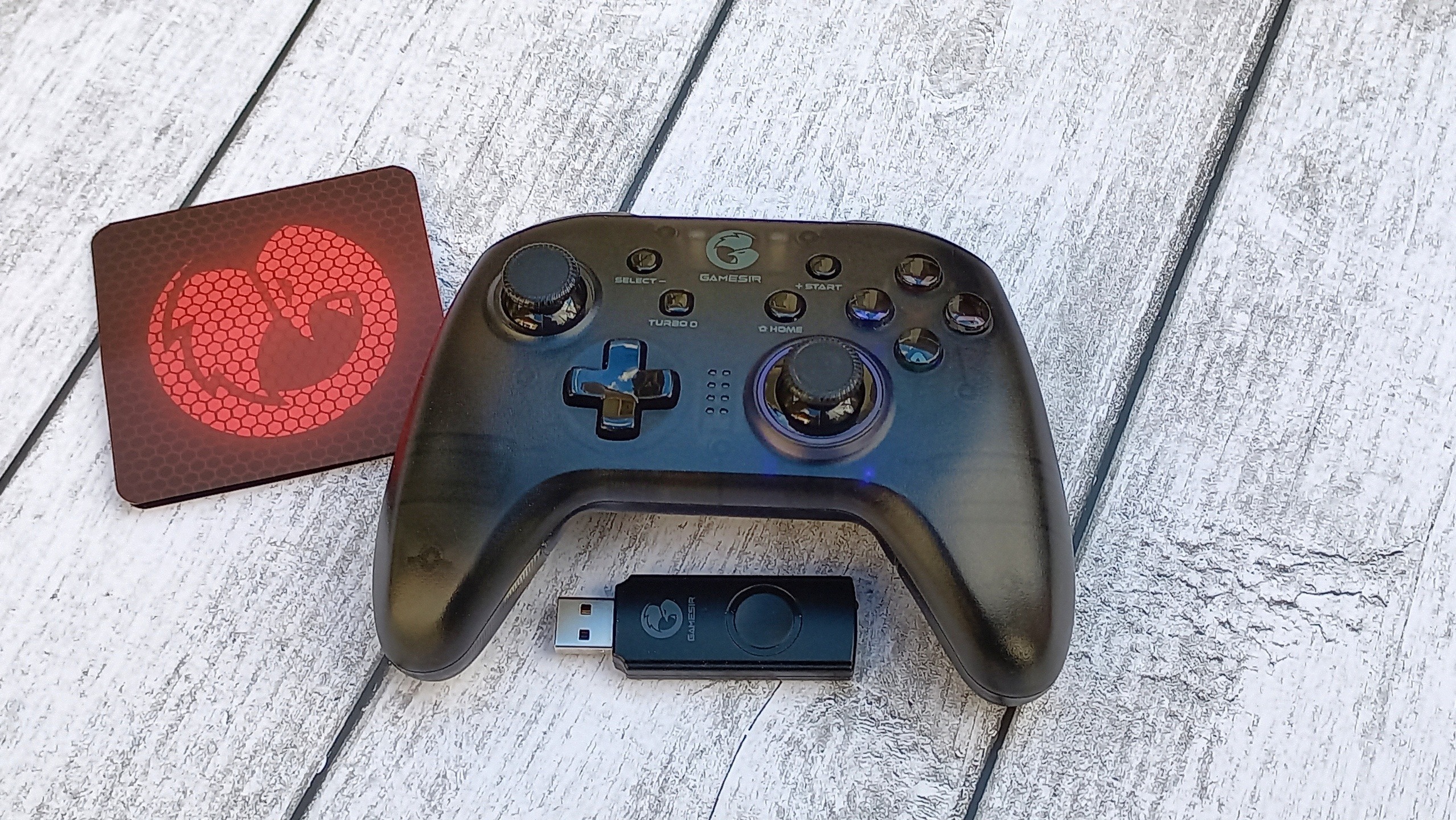
Геймпад GameSir T4 Pro
Содержание
Игровой контроллер позиционируется производителем как универсальное устройство, которое можно использовать в связке с Nintendo Switch, компьютером и смартфоном на базе iOS или Android. Геймпад может похвастаться вкусным ценником и внушительным функционалом.
Основные технические характеристики
| Тип подключения | Беспроводной, проводной |
| Совместимость | PC, iOS, Android, Nintendo Switch |
| Интерфейс | Bluetooth, USB Type-C |
| Поддержка XInput | Есть |
| Виброотдача | Есть, 5 степеней регулировки |
| Подсветка | Есть, 5 степеней регулировки |
| Гироскоп | Есть |
| Элементы питания | Встроенный аккумулятор на 600 мА·ч, заряжается за 2 ч |
Комплектация
Геймпад GameSir T4 Pro поставляется в небольшой, но презентабельной коробочке из плотного картона. На лицевой стороне упаковки изображен герой обзора, на оборотной стороне и торцах производитель решил перечислить основные достоинства устройства.

Внутри коробки я обнаружил:
- Геймпад GameSir T4 Pro;
- Держатель для смартфона;
- Провод USB-C;
- Ресивер для беспроводного подключения к компьютеру или ТВ;
- Мануалы и несколько геймерских наклеек.

Учитывая стоимость девайса, придраться к качеству упаковки и ее содержимому попросту невозможно — далеко не все фирменные геймпады от Microsoft и Sony могут похвастаться подобным исполнением.
Внешний вид
Своей внешностью геймпад GameSir T4 Pro похож на Nintendo Switch Pro Controller, расположение органов управления и их названия тоже схожи. А вот форма корпуса тяготеет больше к Microsoft Xbox One Controller.
Корпус обозреваемого геймпада целиком и полностью выполнен из полупрозрачного матового пластика с едва ощутимой шершавой поверхностью. Ручки геймпада с обратной стороны имеют более цепкую поверхность. Кнопки, крестовина, бамперы и курки выполнены из глянцевого пластика, стики прорезинены.

На передней поверхности GameSir T4 Pro можно обнаружить классические органы управления, кнопки Select, Start, Turbo и Home, а также логотип компании и световой индикатор, который будет оповещать игрока о подключении геймпада к различным устройствам. Если заряд GameSir T4 Pro упадет до 15%, то индикатор подмигнет красным светом.
На задней поверхности геймпада расположилась наклейка с серийником и подсказками по подключению, а также дополнительные программируемые клавиши, но про них я расскажу чуть позже. Под нижней частью наклейки располагается кнопка сброса, но чтобы до нее добраться придется повредить наклейку.

Верхняя часть геймпада может похвастаться бамперами, аналоговыми курками, портом USB-C и пазами для установки держателя.

Держатель для смартфона полностью выполнен из пластика, внутренние его части имеют прорезиненные вставки для более надежного сцепления. Скоба держателя не внушает доверия.

GameSir T4 Pro весит 198 г, держатель для смартфона увеличивает общий вес устройства еще на 20 г. Качество сборки контроллера находится на достаточно высоком уровне: ничего не скрипит и не люфтит даже при сильном диагональном скручивании, тест-погремушку геймпад проходит «на отлично», детали корпуса плотно подогнаны друг к другу, технологических спаек и иных изъянов я не обнаружил. Вибромоторы присоединяются к материнской плате с помощью коннекторов и при поломке их можно будет заменить без применения паяльника.
Ход кнопок мягкий и в меру громкий, а вот бамперы и курки имеют небольшой люфт, что вкупе с глянцевым покрытием сразу же удешевляют устройство в тактильном плане — фирменные геймпады себе такого не позволяют.
Функциональность
Геймпады компании GameSir славятся своим богатым функционалом и модель T4 Pro не стала исключением из правил.
Виброотдача. Обозреваемый геймпад оснащен двумя добротными ассиметричными вибромоторчиками, степень воздействия которых можно настраивать в широких пределах — пользователю доступно целых пять уровней интенсивности. Для регулировки виброотдачи нужно зажать кнопку Turbo и выставить требуемый уровень мощности с помощью стрелок вверх/вниз на крестовине.
Подсветка. За счет полупрозрачного корпуса в модели T4 Pro может применяться подсветка — к сожалению, подсвечиваться может только правый стик и клавиши A, B, X, Y. Регулировка степени интенсивности подсветки мало чем отличается от регулировки виброотдачи, только вместо Home пользователю придется удерживать LT+RT+RS. Подсветку блока A, B, X, Y можно включить/отключить с помощью удерживания кнопок LB+RB в течение 5 секунд.
Перепрограммирование дополнительных кнопок. На задней поверхности геймпада располагаются аж 4 дополнительных лепестка-кнопки, на которые можно записать макросы или продублировать любые стандартные кнопки кроме направления стиков. Зайти в режим дублирования не так уж и просто: удерживая выбранный лепесток, нужно нажать на Select, после этого правый стик загорится фиолетовым цветом. Затем нужно отпустить все кнопки, нажать на дублирующую клавишу и снова нажать на выбранный лепесток. Чтобы записать макрос требуется повторить вышеописанную процедуру, но вместо кнопки Select нужно нажимать на Start.

Мультиплатформенность. Обозреваемое устройство можно подключить к компьютеру на базе ОС Windows, к любому смартфону и даже к Nintendo Switch! Причем при подключении к Nintendo Switch в геймпаде будет работать шестиосевой гироскоп.
Подключение и тестирование
Геймпад GameSir T4 Pro приобретался мною для игр на компьютере, поэтому «ПК-шному» способу подключения я уделю наибольшее внимание. Подружить GameSir T4 Pro с компьютером можно тремя разными способами: через провод, через комплектный ресивер или через Bluetooth-соединение.
Разумеется, что самое простейшее подключение геймпада к компьютеру осуществляется через кабель — при удачном коннекте GameSir T4 Pro завибрирует и подмигнет пользователю. Комплектного кабеля длиной в 1 метр для комфортной игры может и не хватить, поэтому можно перейти на беспроводное соединение.

Для сопряжения геймпада через комплектный ресивер нужно переключиться в соответствующий режим с помощью комбинации клавиш X+Home. Проводить манипуляции с ресивером не нужно, никаких специальных переключателей на нем не предусмотрено.
При подключении GameSir T4 Pro через провод или комплектный ресивер ОС Windows определяет геймпад как Xbox 360 Controller. В этом режиме не фурычит гироскоп, но зато курки работают как им и положено.
Собственно, вот так выглядят результаты теста GameSir T4 Pro на сайте Gamepad Tester:

Для сопряжения геймпада через Bluetooth, устройство нужно перевести в режим Nintendo Switch путем удержания кнопок Y+Home. В этом режиме геймпад определится системой как Switch Pro Controller — заведется гироскоп (через утилиту BetterJoy), но курки превратятся в обычные кнопки и потеряют степень нажатия.
Тестирование геймпада в режиме Switch Pro Controller выглядит следующим образом:

Картина не внушает оптимизма: процент ошибок чудовищно высок, стики «квадратят», центровка шалит и т.п. Разумеется, что мертвые зоны и привязка к осям тоже никуда не исчезают.
К андроид-смартфонам GameSir T4 Pro подключается с помощью комбинации A+Home посредством Bluetooth-соединения. Для наилучшего взаимодействия с геймпадом производитель предлагает скачать фирменную утилиту, в которой можно протестировать свое устройство и скачать поддерживаемые геймпадом игры. В число таких игр попали Genshin Impact, PUBG Mobile, Fortnite, Call of Duty и многие другие популярные проекты.
К айфонам геймпад подключается с помощью комбинации B+Home, фирменная утилита аналогична таковой на ОС Android.
ДОСТОИНСТВА:
- Доступный ценник;
- Добротная упаковка и богатая комплектация;
- Настраиваемая подсветка;
- Настраиваемая и приятная виброотдача;
- Дополнительные функциональные кнопки;
- Гироскоп;
- Аналоговые курки;
- Встроенный аккумулятор.
НЕДОСТАТКИ:
- Неудобная форма стиков;
- Мертвые зоны у стиков и привязка к осям;
- Люфтящие курки с коротким ходом;
- Отсутствие обновлений ПО.